Contrôle à distance Raspberry PI
Une question, un problème ou une suggestion, n'hésitez pas : un petit mail
Une page web qui rassemble les opérations pour contrôler à distance une Raspberry PI :
- Activation et sécurisation de la liaison SSH,
- Contrôle à distance en mode texte (PuTTY),
- Contrôle à distance en mode graphique (VNC),
- Le transfert de fichiers (FileZilla).
Activation et sécurisation de la liaison SSH
L'activation de la liaison SSH s'effectue via le menu (Préférences -> Configuration du Raspberry Pi -> Interfaces).
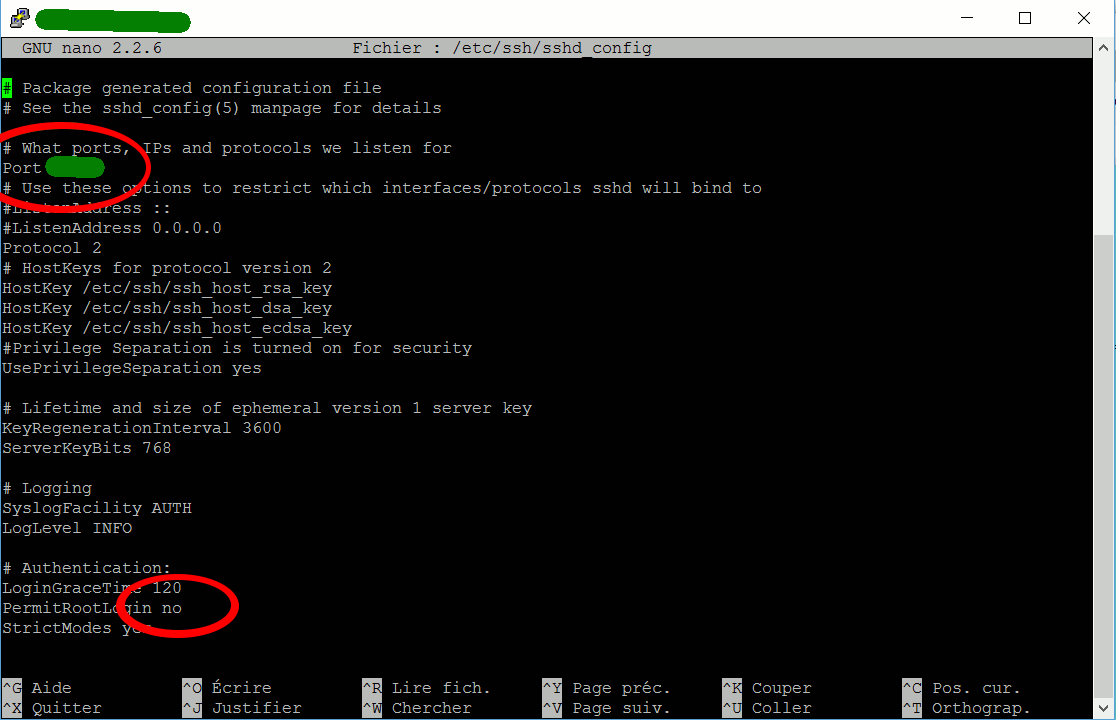
La première étape (image du haut) de sécurisation consiste à modifier le fichier /etc/ssh/sshd_config en tapant "sudo nano /etc/ssh/sshd_config" dans une fenêtre LXTerminal.
Il faut mettre "no" sur la ligne PermitRootLogin (interdiction d'utiliser la liaison SSH avec l'utilisateur root) et changer le numéro du port SSH (22 par défaut). Sauver et rebooter (sudo reboot).
La seconde étape consiste à installer fail2ban qui bloque (quelque temps) les accès répétés d'une IP qui tenterait de casser votre mot de passe SSH :
- Pour Bookworm, il faut d'abord installer rsyslog. Dans un LXTerminal taper : sudo apt-get install rsyslog
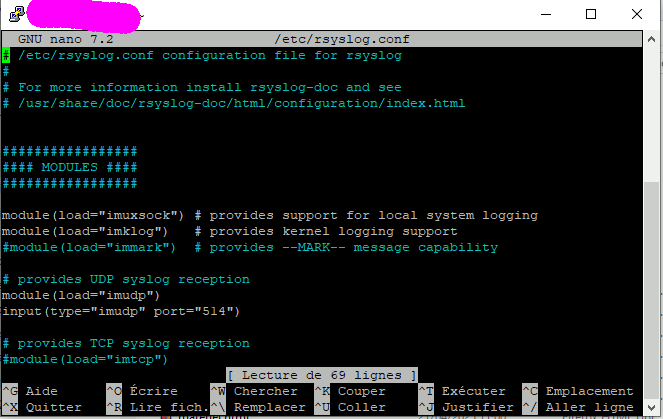
Puis modifier le fichier /etc/rsyslog.conf avec :
sudo nano /etc/rsyslog.conf
et décommenter les 2 lignes (image du milieu) :
module(load="imudp")
input(type="imudp" port="514")
Puis redémarer le système avec : sudo service rsyslog restart
- Installer iptables (le firewall) avec :
sudo apt-get install iptables
sudo apt-get install iptables-persistent
en répondant oui aux deux propositions de conserver les règles.
- Installer fail2ban avec :
sudo apt-get install fail2ban
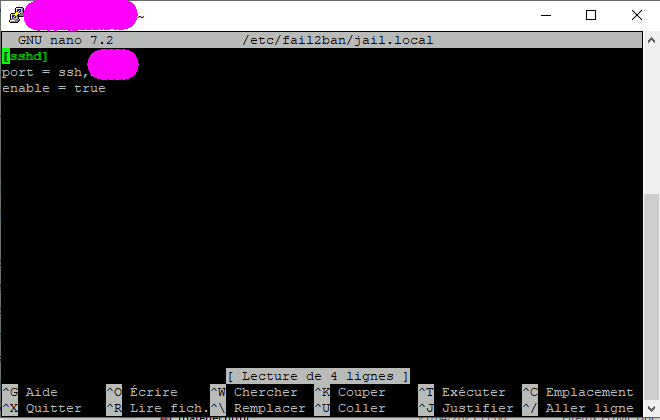
Le fichier /etc/fail2ban/jail.conf contient les règles par défaut. Pour surclasser les règles, il faut créer un fichier /etc/fail2ban/jail.local. L'image du bas est un exemple permettant de protéger les accès SSH (mettre le numéro de port SSH que vous avez choisi).
- La commande : sudo nano /var/log/fail2ban.log permet de voir ceux qui se sont fait bloquer.
Note : si vous vous connectez depuis Internet à votre Raspberry PI (pas en local), il faut, au niveau de votre routeur (box), rediriger le port SSH choisi vers l'IP locale de votre Raspberry. Consultez la documentation de votre box internet ("baux DHCP" chez free).
Contrôle à distance en mode texte (PuTTY)
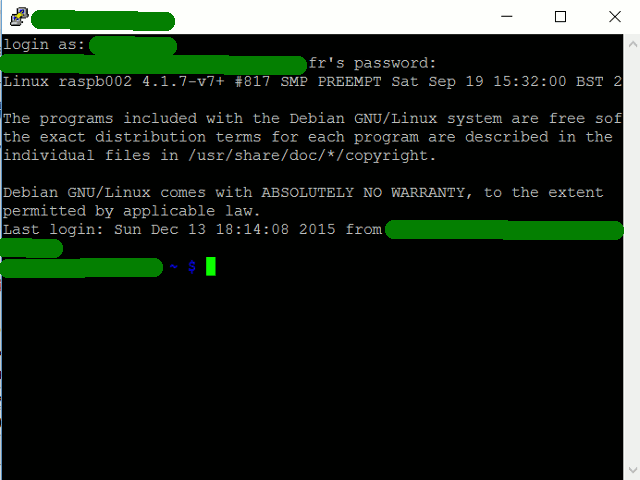
En mode texte, le plus simple est d'utiliser le logiciel (PC) PuTTY.
Après téléchargement et installation, il faut juste mettre dans l'onglet "session" :
- L'adresse IP de la Raspberry PI (192.xxx.yyy.zzz ou un nom reconnu par un DNS),
- Le numéro du port SSH,
- Indiquer que la connection va se faire en SSH.
Après connexion, la Raspberry demande le nom de l'utilisateur et son mot de passe et vous obtenez une fenêtre LXTerminal classique.
Contrôle à distance en mode graphique (VNC)
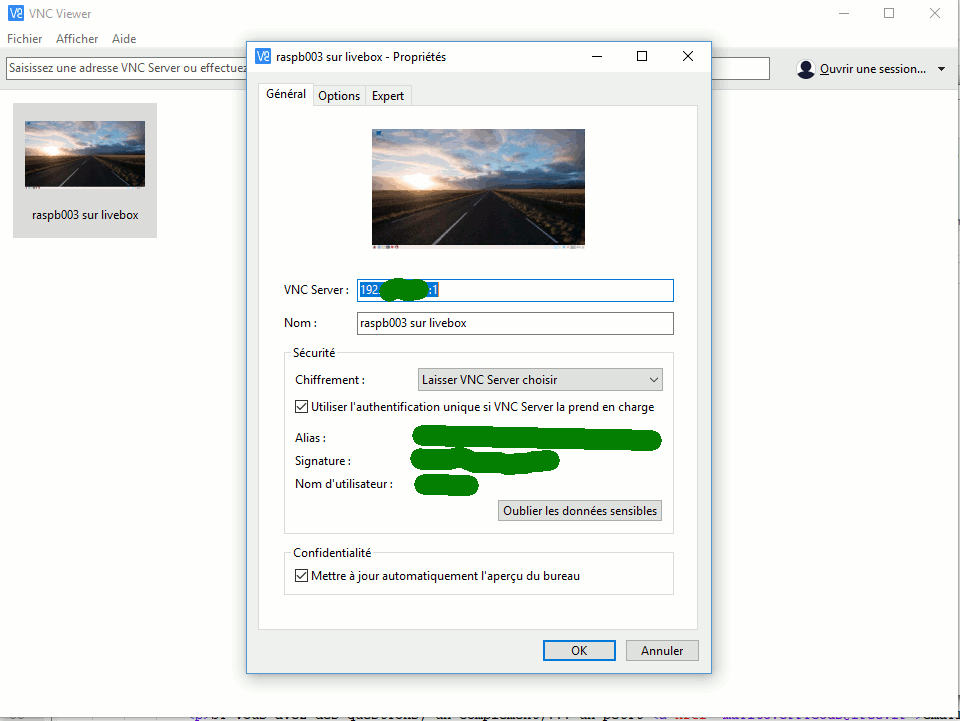
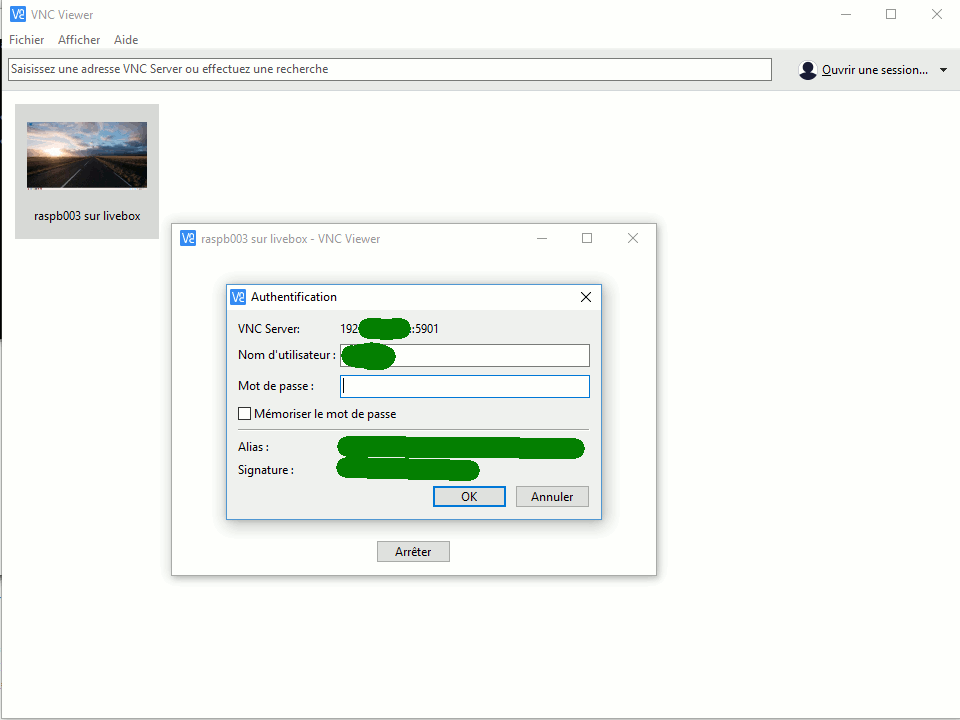
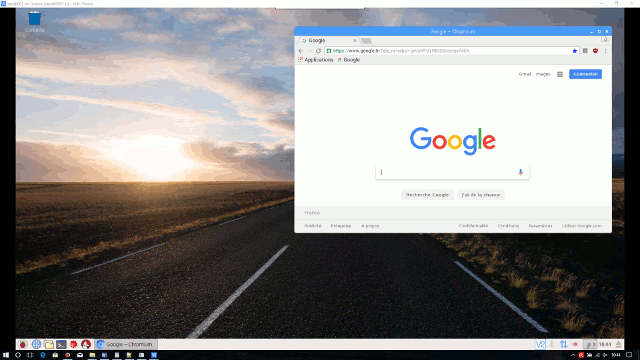
En mode graphique, j'utilise maintenant (suite au passage à Jessie) VNC qui est de base dans la distribution.
Côté Raspberry PI, il faut :
- Activer le serveur le menu (Préférences -> Configuration du Raspberry Pi -> Interfaces),
Pour passer en full HD, si on est sur la version 64 bits :
- Dans ce même menu : Préférences -> Screen configuration -> Disposition -> Screens -> NOOP-1, et choisir 1920*1080.
Pour passer en full HD, si on est sur la version 32 bits :
- Passer par : sudo raspi-config -> Advanced Options -> Wayland -> X11
puis : sudo raspi-config -> Display Options -> VNC Resolution -> 1920x1080
Côté PC, après téléchargement (www.realvnc.com/download/viewer) et installation, il faut :
- Créer une nouvelle connection avec un click droit et compléter l'adresse IP (locale) de la Raspberry PI,
- Double cliquer et se connecter avec son username Raspeberry PI.
Après connexion (et quelques alertes de sécurité mais vous êtes sur votre réseau local !), vous obtenez un bureau Pixel splendide depuis votre PC.
Une remarque : il m'est arrivé que dans une fenêtre LXTerminal, les flèches de déplacement (up, down,...) ne sont pas automatiquement reconnues. Il faut entrer la commande /bin/bash et tout rentre dans l'ordre.
Le transfert de fichiers (FileZilla)
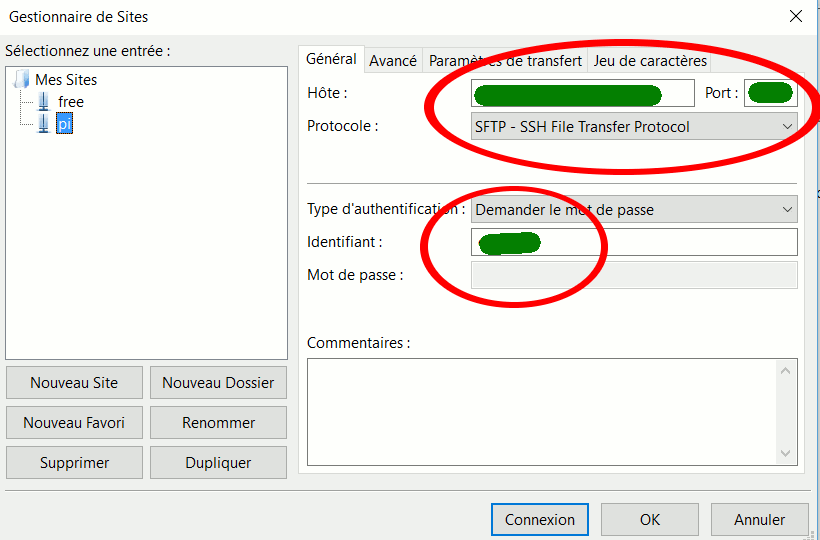
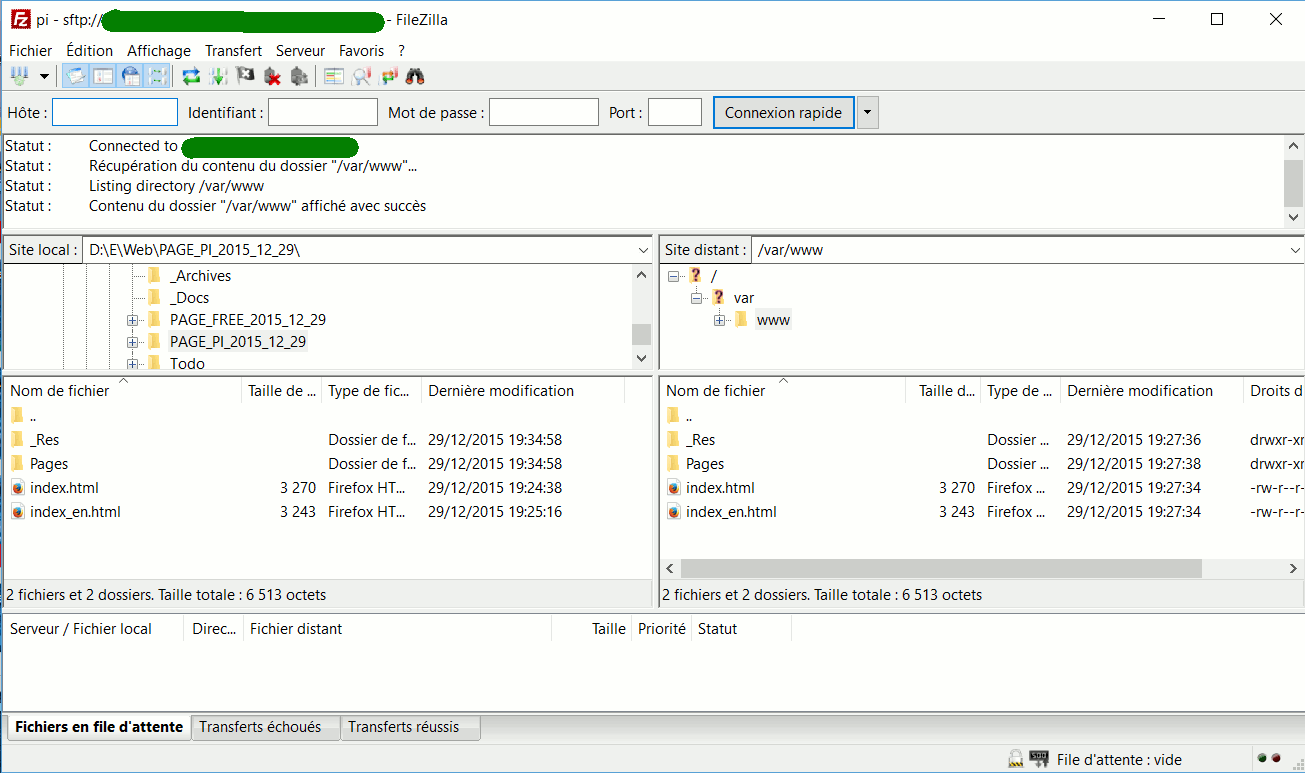
Pour le transfert de fichiers, j'utilise le logiciel FileZilla qui peut (aussi) utiliser le protocile SSH/SFTP.
Après téléchargement et installation, il faut juste mettre les quelques paramètres dans le gestionaire de site (image du haut) :
- L'adresse IP de la Raspberry PI (192.xxx.yyy.zzz ou un nom reconnu par un DNS),
- Le numéro du port SSH,
- Le protocole utilise (SFTP - SSH),
- Le user name à utiliser.
Après connexion, la Raspberry demande le mot de passe et vous obtenez un double explorateur avec lequel pouv pouvez gérer vos fichiers (image du bas avec le disque du PC à gauche et à droite celui de la Raspberry PI).