Installation du système Raspberry PI
Une question, un problème ou une suggestion, n'hésitez pas : un petit mail
Une page qui rassemble les opérations pour installer le système et le rendre fonctionnel :
- Installation de la carte SD,
- Premières opérations au moment du boot,
- Sécurisation du système.
Cette page a été modifiée suite au passage à Bookworm. Par rapport aux anciennes versions, l'installation est plus simple. Pour information, Bookworm est compatible avec toutes les versions de Raspberry que j'ai utilisé (de 1B à 4). Pensez juste à utiliser la version 32 bits sur les modèles les plus anciens de Raspberry.
Intallation de la carte SD
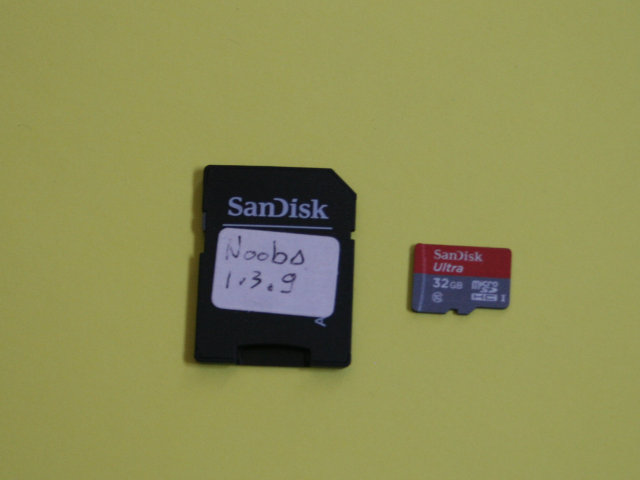
Les premières étapes :
- télécharger le système "Raspberry Pi OS with desktop and recommended software" (site : https://www.raspberrypi.com/software/operating-systems/). J'ai utilisé la version du 2024-07-04 (kernel 6.6) en 64 bits (pour les RPI 3B ou plus), 32 bits sinon,
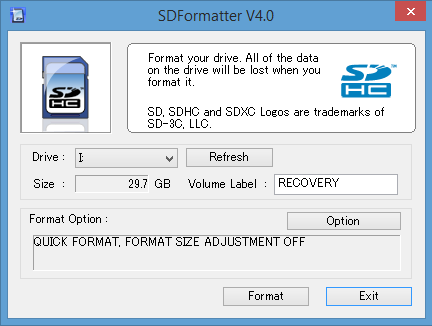
- formater une carte SD (32 Go est nécessaire avec Bookworm et son desktop) avec le programme SDFormatter avec les options de base (voir l'image),
- extraire le fichier (2024-07-04-raspios-bookworm-arm64-full.img par exemple) et copier cette image avec Win32DiskImager sur la carte SD.
Boot du système
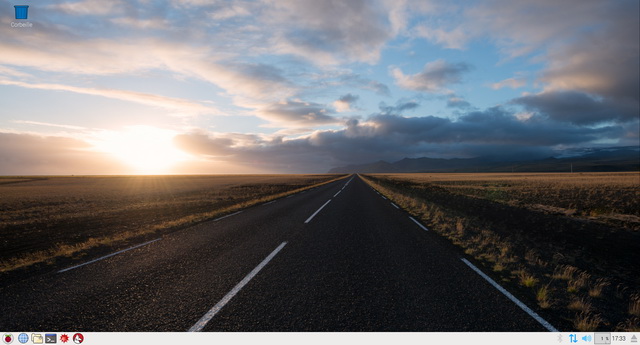
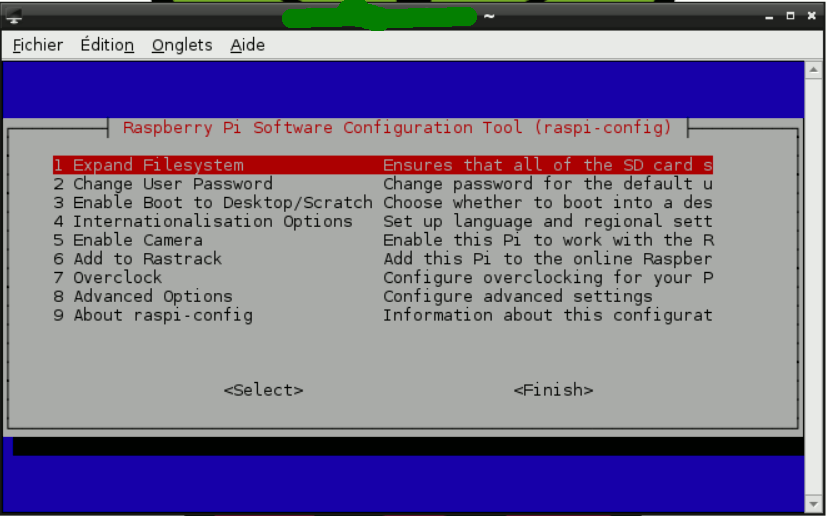
Au boot de la Raspberry (avec un écran et un clavier/souris connectés)], vous aurez à choisir votre pays, le language, le mot de passe de l'utilisateur pi, les options de connection au WiFi... La mise à jour qui suit peut être assez longue (30') !
Avec Bookworm, on arrive directement sur l'écran du bureau. Vous avez accès aux options avec le menu du bureau (ou taper sudo raspi-config dans un LXterminal).
Pour une mise à jour complète, dans un LTterminal, entrer :
- sudo apt-get update
- sudo apt-get upgrade
- sudo reboot
Autres opérations
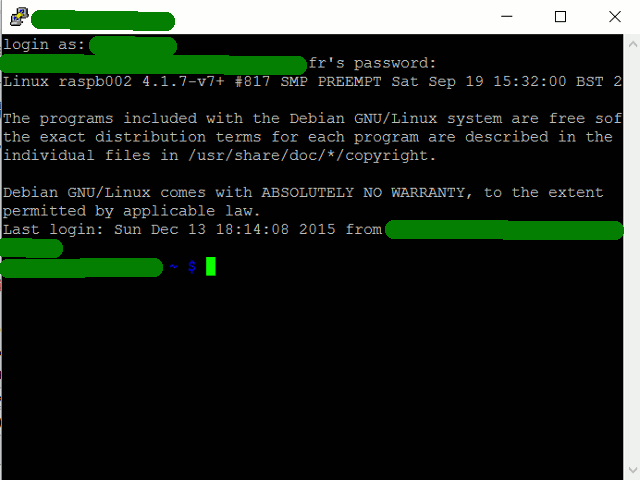
La totalité des opérations peut s'effectuer via un LXTerminal accessible dans le menu ou via une connection à distance (voir la page contrôle à distance).
Dans cette fenètre :
- La commande "sudo raspi-config" permet de modifier les options du système comme lors du premier boot,
- La commande "sudo passwd root", permet de modifier le mot de passe du système
Connection à internet
Avec un cable ethernet la connection internet est automatique.
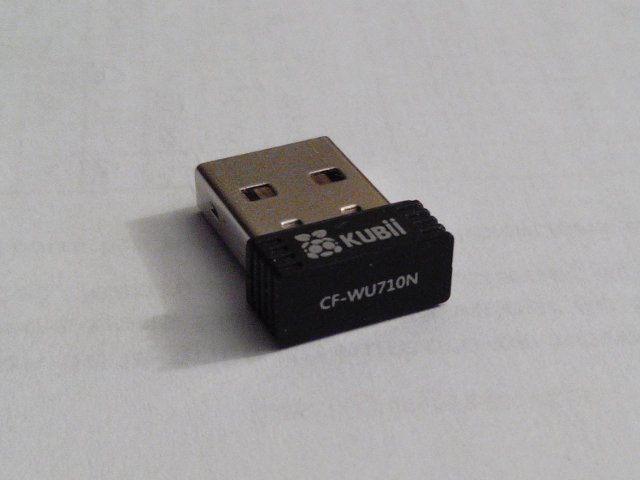
Pour la connection en WiFi (RPI 1B et 2), j'ai utilisé le module Kubii pour Raspberry Pi. Après un reboot avec la clef insérée, cliquer sur l'icône sur la barre des tâches (ou dans le menu). Cliquer sur le réseau souhaité, paramétrer le mot de passe (WPA pour moi). C'est tout !
Si vous utilisez votre Raspberry PI sur plusieurs réseaux, on peut dupliquer les configurations. Dans un LXTerminal, ouvir le ficher de configuration avec la commande sudo nano /etc/wpa_supplicant/wpa_supplicant.conf et dupliquer tout le paragraphe (de "network={..." jusqu'à "...}").
La commande "ifconfig" dans une LXTerminal permet de retrouver les adresses internet de la raspberry ("eth0 ou wlan0" selon le mode de connection, juste derrière "inet addr:").
Sécurisation du système

Quelques opérations de base pour sécuriser votre Raspberry PI, en particulier si elle reste connectée à Internet en permanence (serveur par exemple) :
- Voir la page contrôle à distance pour sécuriser l'accès SSH,
- Activer un nouvel utilisateur (dont le username est moins facile à deviner que "pi" !) :
Dans un LXTerminal (ou via PuTTY) : sudo adduser NewUsername
Pour lui donner la capacité sudo taper : sudo usermod -aG sudo NewUsername
On peut vérifier en tapant : groups NewUsername
qui répond : NewUsername : NewUsername sudo
On peut répéter l'opération pour lui donner toutes les privilèges de l'utilisateur pi :
pi : pi adm dialout cdrom sudo audio video plugdev games users input netdev spi i2c gpio
Pour éviter d'avoir à taper le password à chaque commande sudo, entrer :
sudo visudo
puis modifier la ligne %sudo... pour y mettre :
%sudo ALL=(ALL) NOPASSWD: ALL
et rebooter.
- Enlever un utilisateur, par exemple pi :
Après avoir vérifié que votre nouvel utilisateur a bien tous ce qu'il faut (sudo...), dans un LXTerminal (ou via PuTTY) en s'étant connecté avec le nouvel utilsateur :
sudo deluser --remove-home pi
et rebooter.