Web serveur Raspberry PI
Une question, un problème ou une suggestion, n'hésitez pas : un petit mail
Une page qui rassemble les opérations pour installer un serveur web sur votre Raspberry PI.
Evidemment, comme votre Raspberry va être en ligne en permanence, il est très fortement conseillé de la sécuriser un minimum : voir la page système ici.
Installation et test du serveur Apache
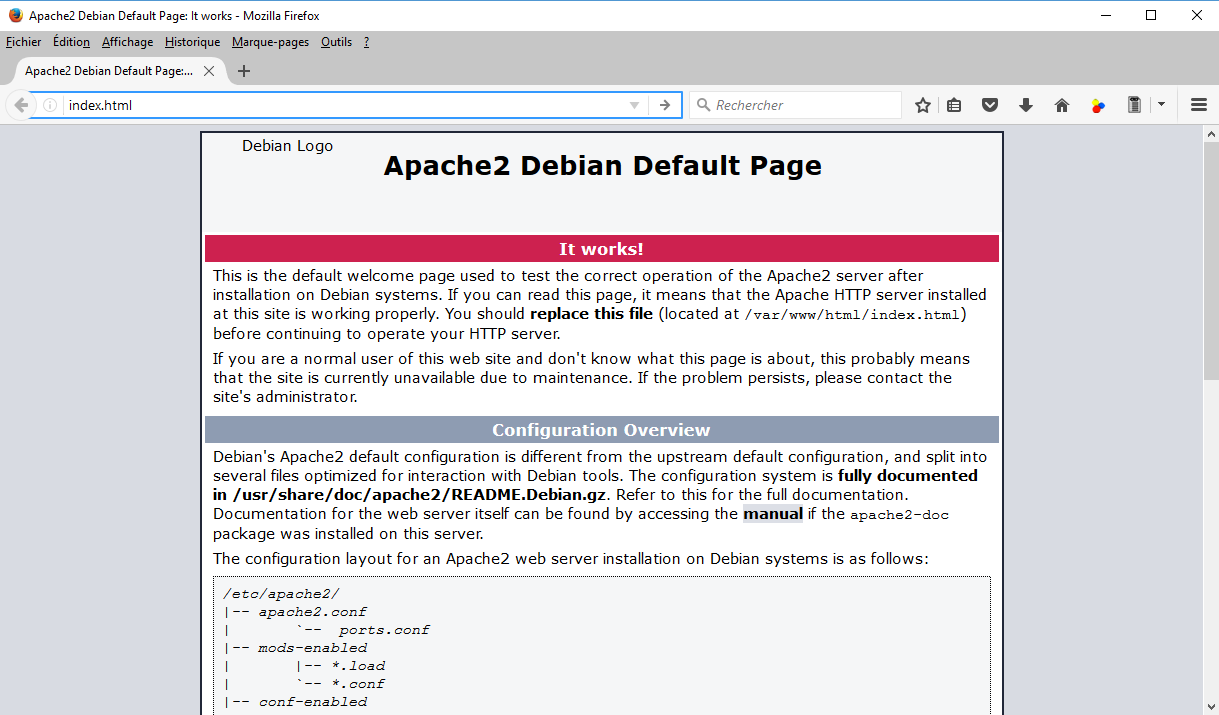
Pour Bookworm rechercher "apache2" dans "Add/Remove Software" et sélectionner "Apache HTTP server".
J'ai utilisé "apache2-2.4.62-1+deb12u2"
Si tout c'est bien passé, vous pouvez tester le serveur en entrant l'adresse de la Raspberry pi dans votre navigateur à partir d'un PC sur le même réseau local. Chez moi, pour cette Raspberry PI, c'est http://192.168.0.101:80.
Une page d'accueil comme celle à gauche doit s'afficher.
Installation des pages
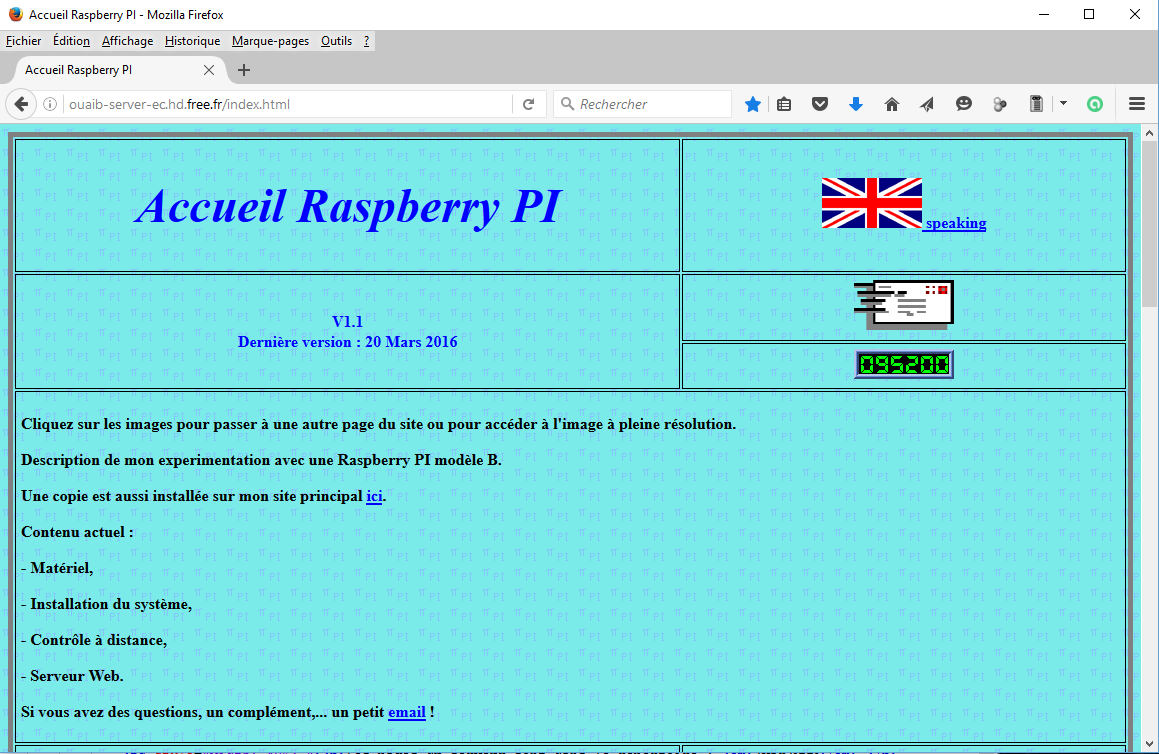
Les pages du serveur sont dans le repertoire : /var/www/html dont il faut vous donner l'accès avec les commandes (dans un LXTerminal) :
sudo chown -R MonUser /var/www/html
sudo chgrp -R MonUser /var/www/html
Il ne reste plus qu'à les concevoir puis les ranger à cet endroit.
Pour transferer les fichiers, le plus simple est d'utiliser le logiciel FileZilla (voir page contrôle à distance ici).
Accès aux pages
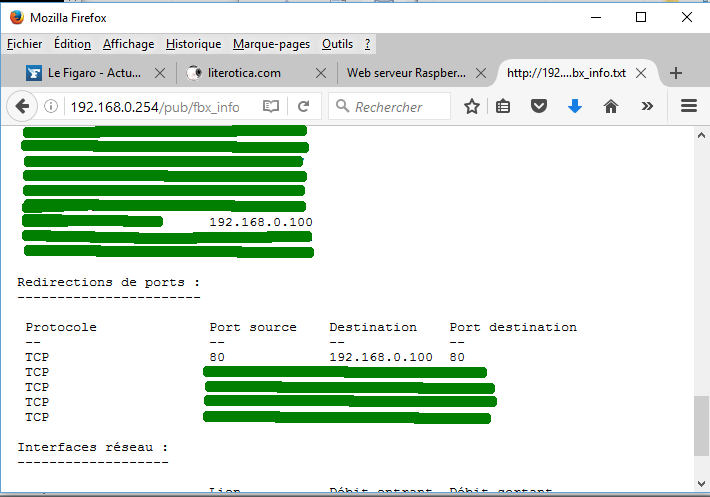
Pour avoir un accès depuis l'extérieur de votre réseau local trois opérations sont nécessaires :
- Obligatoirement, il faut rediriger le port 80 (celui pour http) vers votre Raspberry PI (bas de l'image).
- Selon votre routeur, il faut associer une adresse locale fixe à votre Raspberry PI via son MAC (en haut de l'image).
- Selon votre operateur, il est possible de definir un nom de domaine, ce qui est plus pratique qu'une adresse IP surtout qu'elle peut (selon votre opérateur/connexion) changer.